Setup
Pour commencer à créer une automatisation, cliquez sur « Automations » en haut à droite de votre écran. Vous pouvez ensuite démarrer avec les automatisations déjà proposées par Airtable ou créer une automatisation personnalisée à partir de zéro.

Démarrez avec un automation template
Des automation templates (modèles d'automatisation) ont été conçus pour vous aider à installer et à utiliser les automatisations classiques. Choisissez un template pour commencer - vous pouvez personnaliser chaque trigger et chaque action dans le template !

Créez une automatisation personnalisée
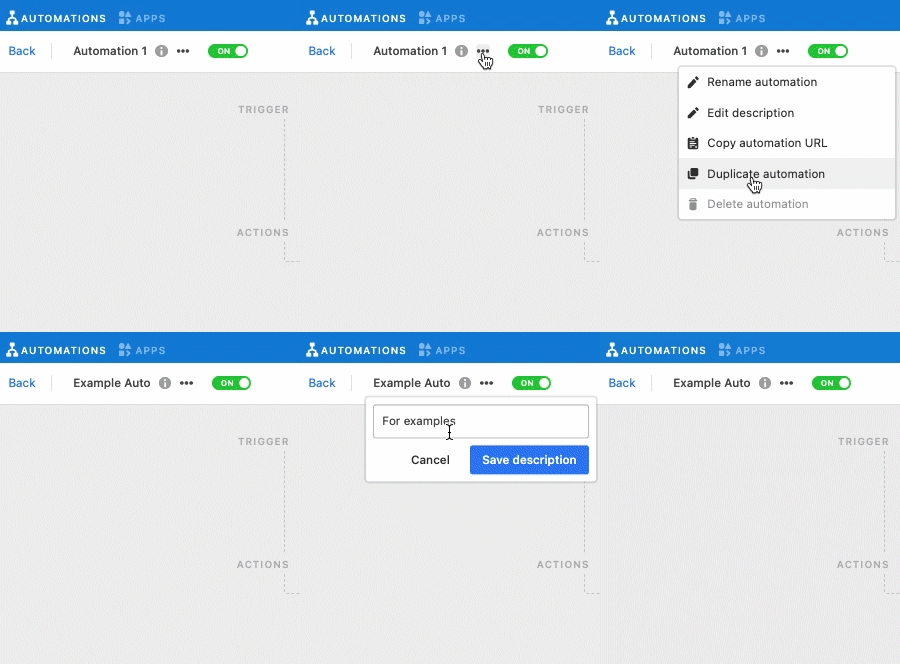
Si vous préférez créer une automatisation à partir de zéro, sélectionnez Create a custom automation pour lancer le processus. Vous pouvez renommer l'automatisation immédiatement pour y voir plus clair.
Choisissez un trigger
Toutes les automatisations commencent avec un trigger (déclencheur) qui déclenchera les actions. Vous devrez donc cliquer sur "Choose a trigger".
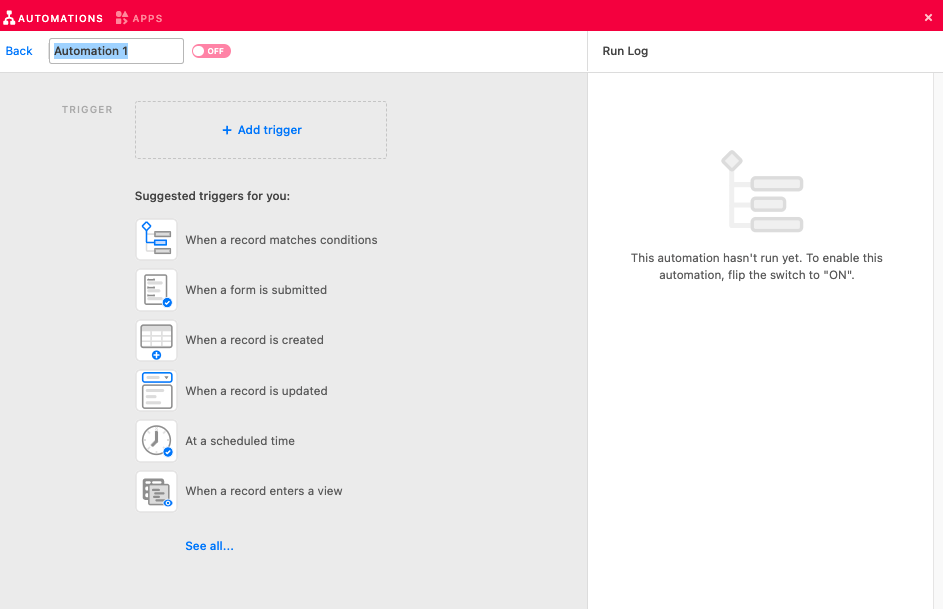
Les triggers disponibles s'afficheront et vous n'aurez qu'à choisir.
Cliquez ici pour en savoir plus sur les triggers disponibles.

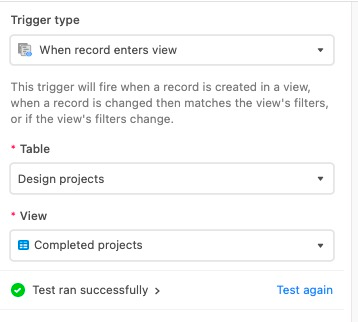
Sélectionnez la table dans laquelle s'appliquera l'automatisation. Si vous avez choisi le trigger "When a record enters a view", vous devrez également choisir une vue spécifique. Idéalement, cette vue doit avoir été créée spécifiquement pour cette automatisation.
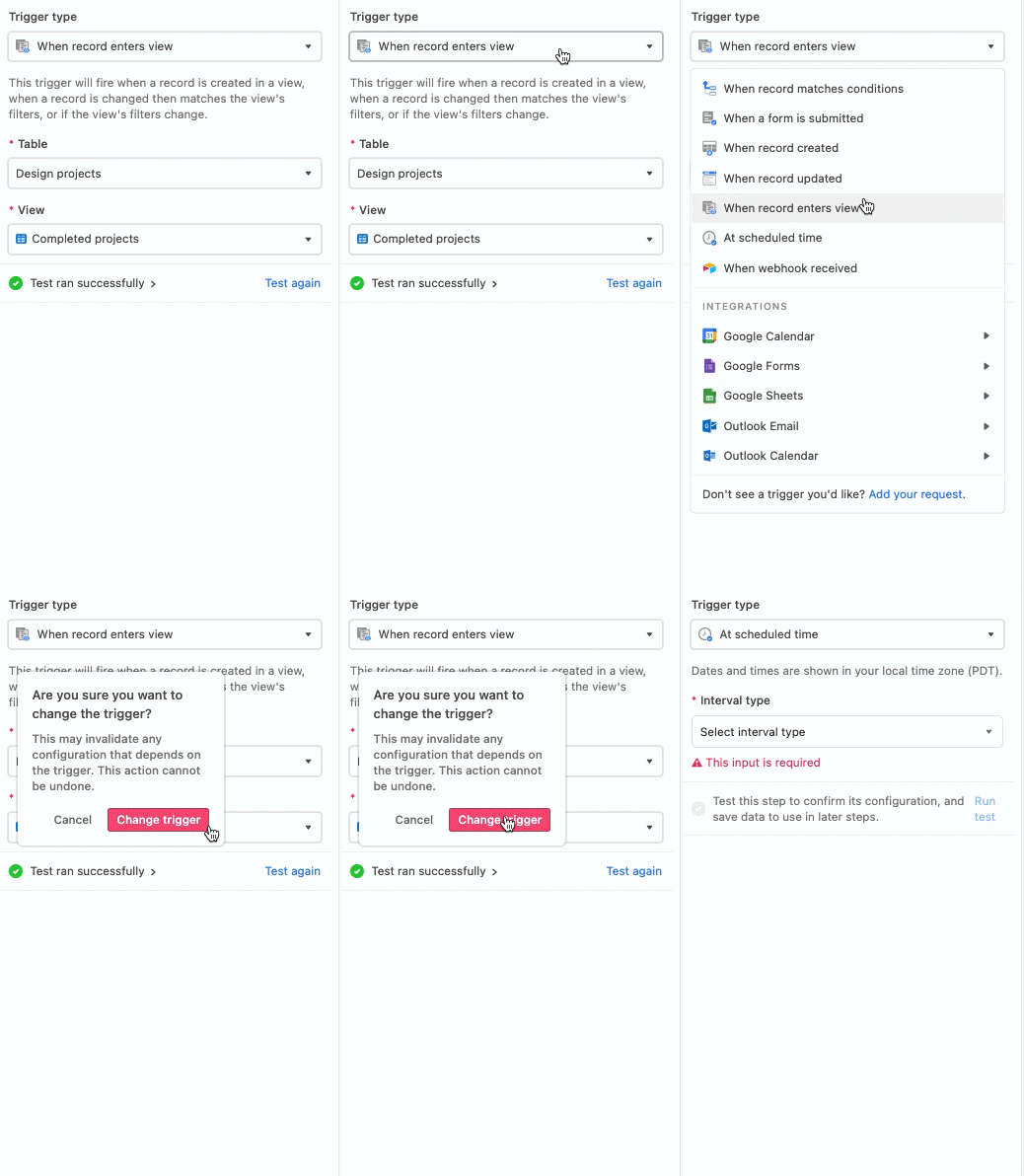
Si vous avez choisi le mauvais trigger ou si vous souhaitez tester un autre trigger pour votre automatisation, vous pouvez modifier votre trigger en sélectionnant une autre option dans la liste déroulante "Trigger type".
Testez le trigger
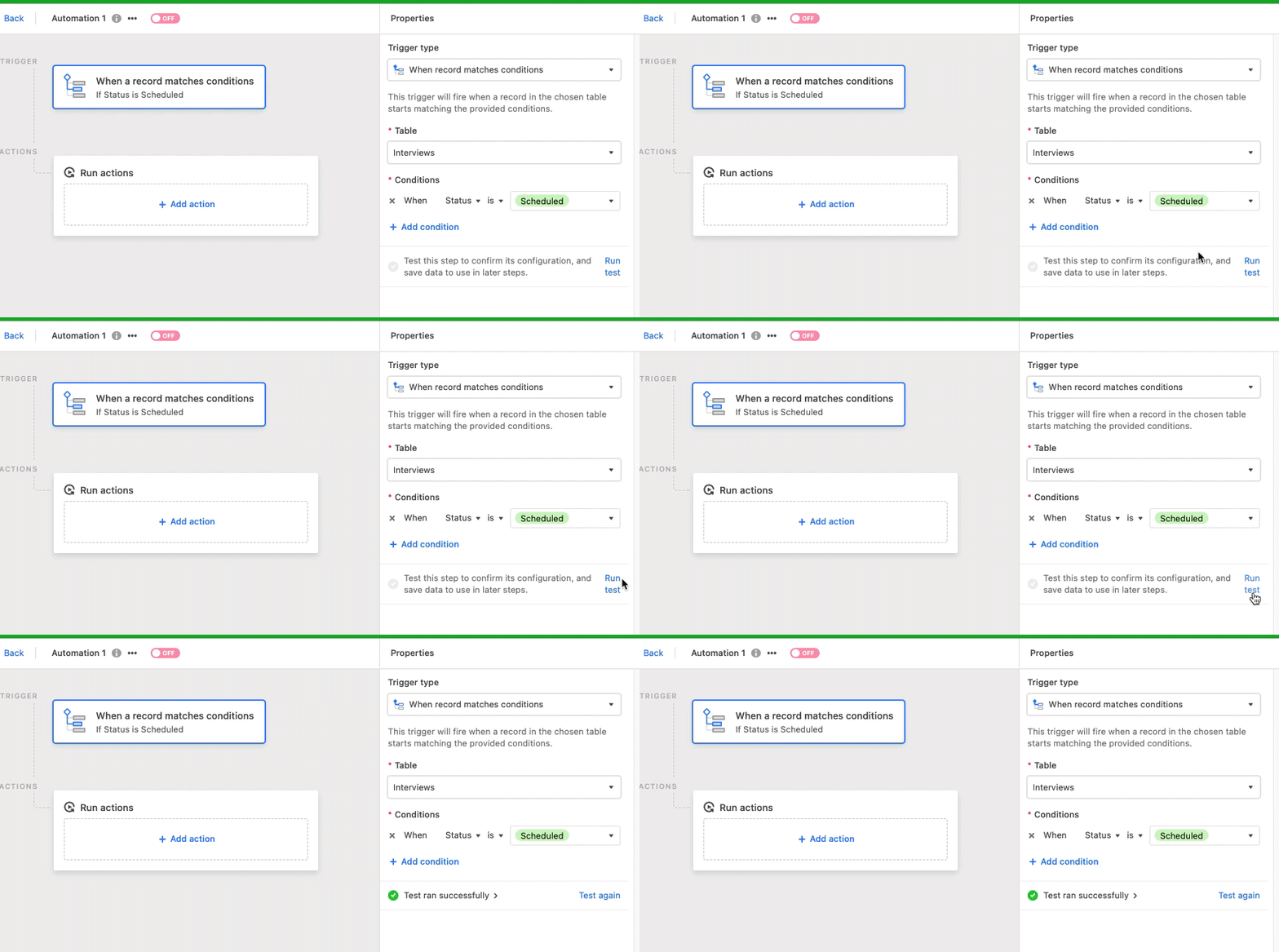
Cliquez sur "Test this step" pour obtenir un test record et ses valeurs.
Ce test est obligatoire. Ne négligez pas cette étape !
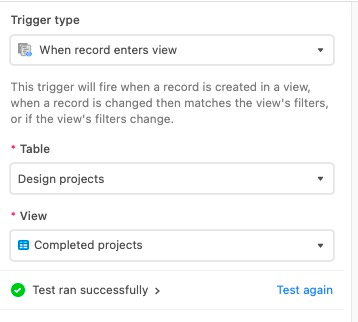
Une fois le test terminé, les résultats s'affichent, y compris les valeurs du test record qui a déclenché l'automatisation. Si vous rencontrez un problème lors du test, n'hésitez pas à consulter cet article.
Note : Une automatisation ne se déclenchera pas pour les records qui répondent déjà aux conditions au moment de la création de l'automatisation.
Pour afficher les valeurs du record, vous pouvez agrandir la section "Field values".
Ajoutez une action
Une fois le trigger testé avec succès, cliquez sur "Add action".
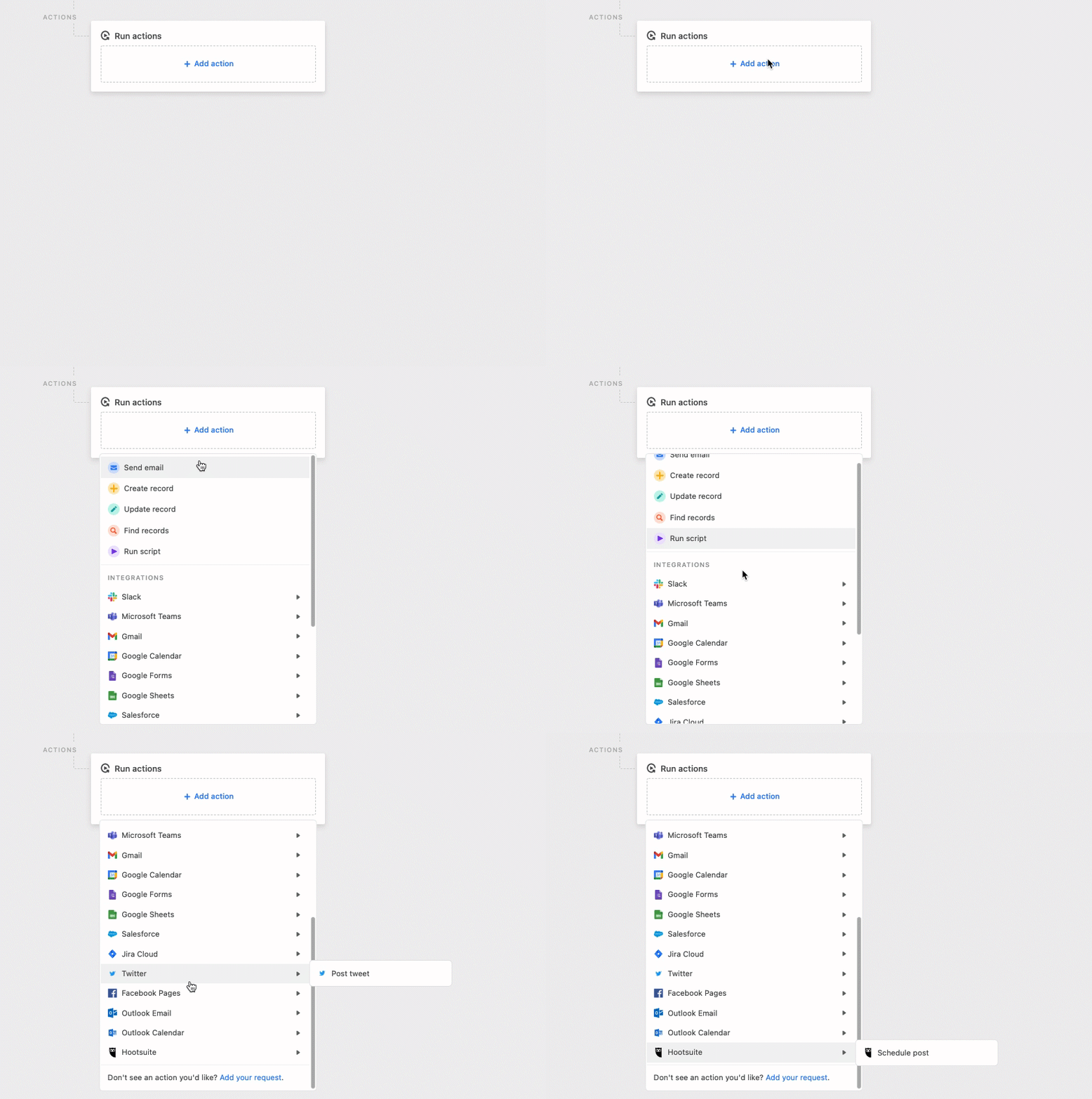
Les actions disponibles s'afficheront et vous n'aurez qu'à choisir.
Note : Cliquez ici pour en savoir plus sur les actions disponibles.
Dans l'exemple suivant, nous choisissons l'action "send an email". Après avoir choisi l'action, vous pourrez ajouter des destinataires, un objet et le corps du message.
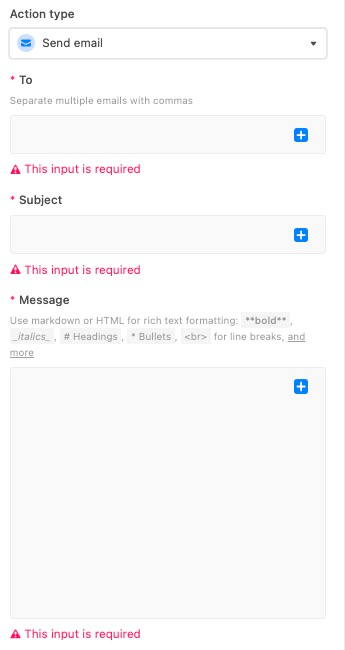
Le texte dans le corps du message peut être un mélange de texte statique et de valeurs du record déclencheur. Vous pouvez cliquer sur le signe "Plus" pour ajouter des valeurs à partir du record déclencheur. De plus, vous pouvez accéder à plus de valeurs en cliquant sur "Field values".
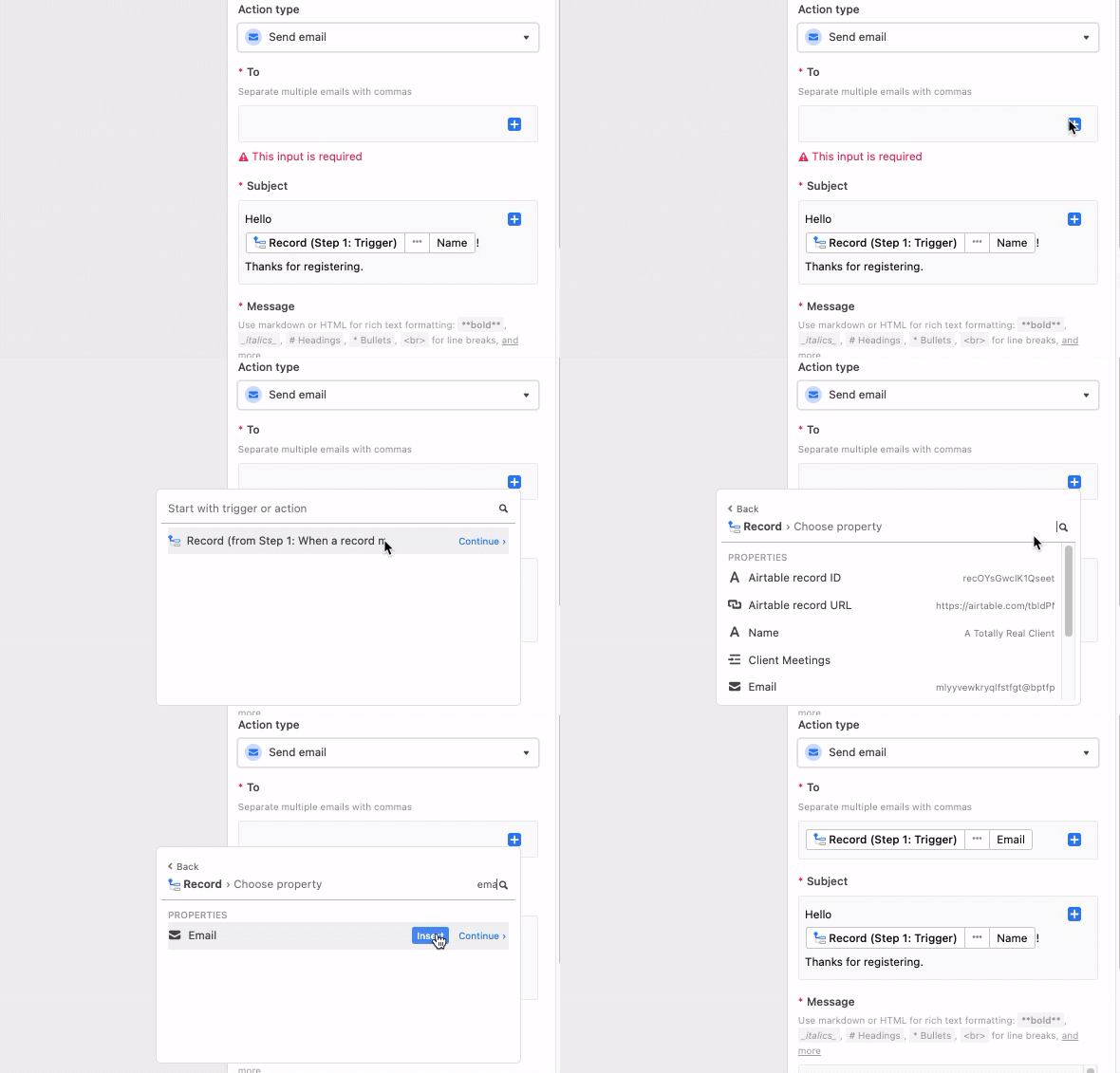
Si vous cliquez sur "Show more options", vous pourrez personnaliser quatre parties supplémentaires de l'email automatique que vous envoyez : "CC", "BCC", "From name" et "Reply to".
Testez l'action
Faites un test pour vérifier que cela fonctionne. Encore une fois, tester chaque étape du processus d'automatisation vous permet d'être sûr que votre automatisation fonctionnera comme prévu. Cliquez sur le menu déroulant à côté du résultat du test pour afficher les valeurs extraites de tous les records associés à votre automatisation.
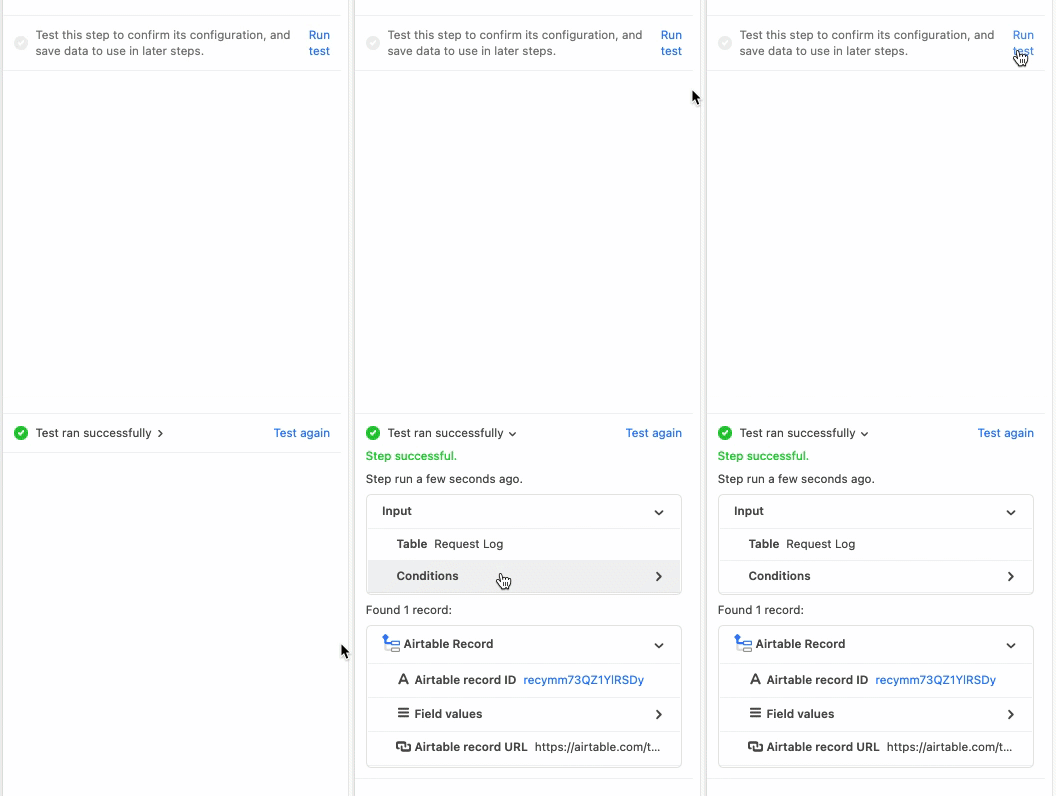
Lors des tests, vous pouvez réaliser qu'un changement doit être effectué dans la table en ajoutant ou en modifiant des fields. Dans ce cas, retestez toutes les étapes pour vérifier que les modifications ont été prises en compte.
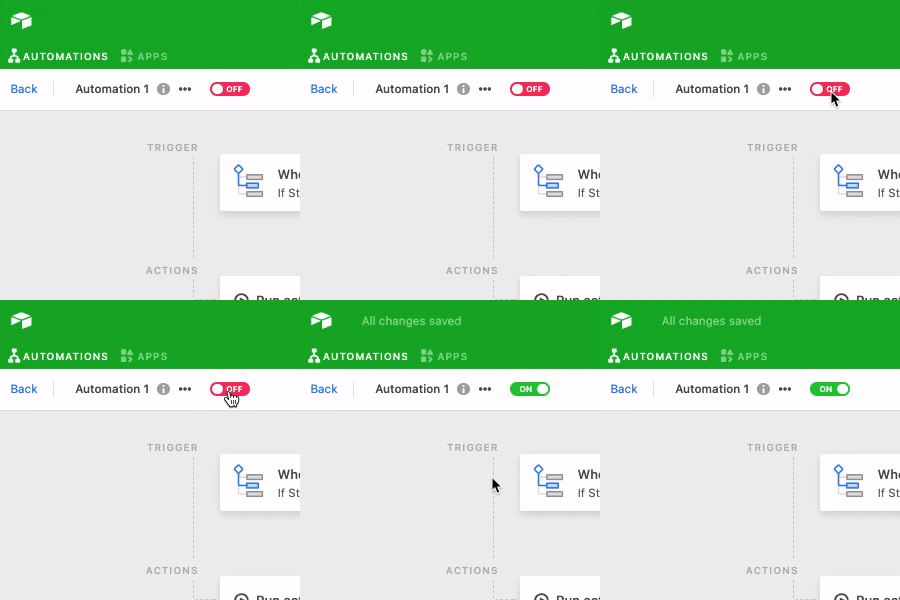
Une fois l'action testée avec succès, vous pouvez cliquer sur "Done" et activer votre automatisation !
Modifiez la description de l'automatisation
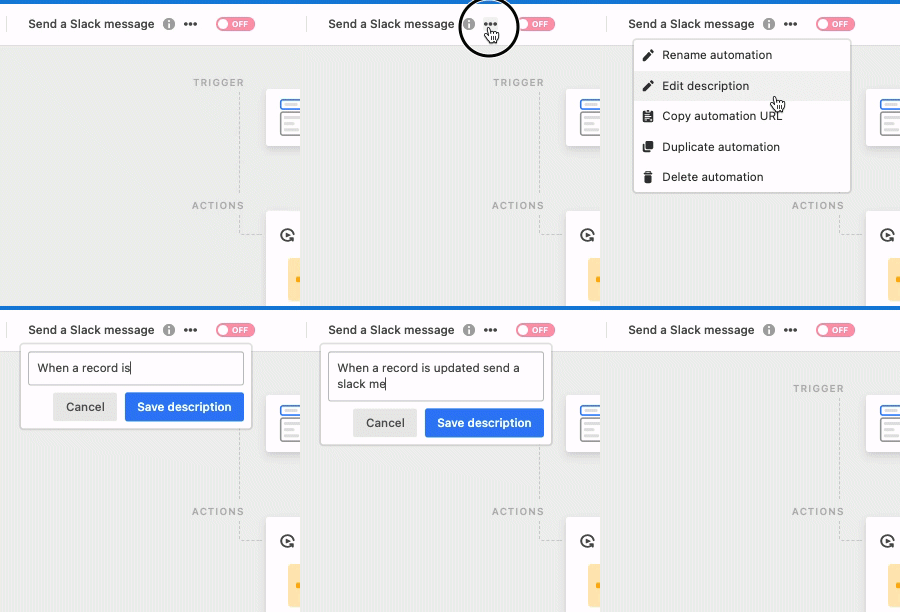
Vous pouvez modifier la description d'une automatisation dans les paramètres de cette automatisation. La description de l'automatisation mettra en évidence le trigger et les actions utilisés. Pour personnaliser cette description, ouvrez la fenêtre de configuration des automatisations, choisissez l'automatisation à laquelle vous souhaitez ajouter une nouvelle description, cliquez sur la liste déroulante et sélectionnez l'option "Edit description". Vous pouvez également double-cliquer sur la description pour la modifier.
Pour aller plus loin, je vous invite à visionner cette vidéo :
Il s'agit d'une adaptation de cet article du support Airtable.
Découvrez notre formation Airtable.