Interface Designer est un puissant moyen pour les créateurs de travailler avec leurs collaborateurs sans les faire naviguer dans la complexité d'une base. Vous pouvez créer plusieurs interfaces sur la même base pour que les collaborateurs voient toujours les informations les plus pertinentes pour eux. L'Interface Designer d'Airtable permet de simplifier les workflows, de visualiser les données et d'adapter les informations aux utilisateurs. Voici tout ce que vous devez savoir pour créer votre première interface !
Introduction
Une interface est une représentation organisée des données d'une base. Les interfaces sont entièrement personnalisables et peuvent contenir divers éléments visuels, sources de données et permissions. Une interface contient toujours au moins une page.
Les créateurs peuvent ajouter des éléments visuels (grids, timelines, etc.), des éléments de design (comme du texte) et des éléments fonctionnels (boutons, commentaires) pour présenter les données de leur base.
Créer une interface
1. Cliquez sur l'option Interfaces en haut à gauche d'une base, puis sur Start building.

Note : Si vous ne voyez pas l'option Start building, vous n'avez probablement pas les permissions creator dans la base qui permettent de créer de nouvelles interfaces.
2. Nommez votre interface, choisissez la couleur du background (arrière-plan) et une icône. Cliquez sur Next.

3. Choisissez un layout (mise en page). Dans cet exemple, c'est le layout Record review qui est utilisé. Cliquez sur Next.
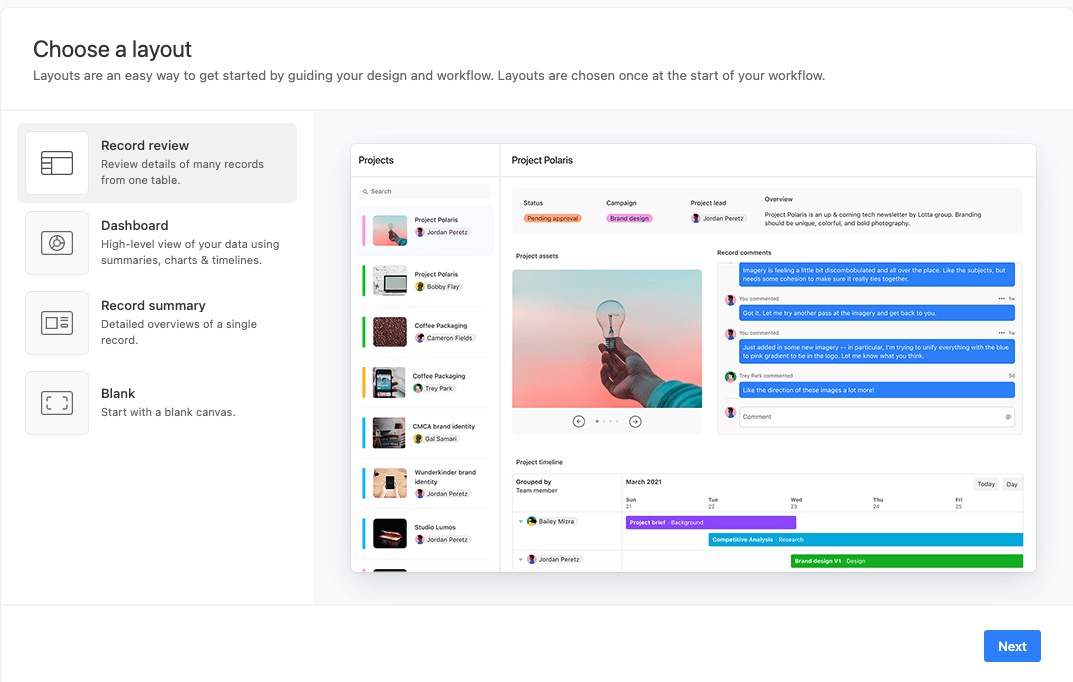
4. Connectez le layout à une table de la base. Vous pouvez définir des filtres, classer et grouper ou copier les paramètres d'une vue qui existe déjà dans la base. Cliquez sur Next. Si vous avez sélectionné le layout "Blank", passez directement à l'étape 7.
Note : Chaque page de l'interface ne peut avoir qu'un seul layout et vous ne pouvez pas changer de layout une fois l'interface créée. Vous pouvez toujours créer une nouvelle page d'interface pour tester un autre layout.

5. Choisissez les fields et les éléments à afficher sur l'interface. Cliquez sur Next.

6. Enfin, donnez un nom et une description à l'interface (recommandé). Cliquez sur Finish.

7. Cela vous mènera à l'interface editor (éditeur d'interface). À ce stade, vous pouvez prévisualiser l'interface 1 (Preview) ou vous mettre dans la peau d'un autre utilisateur 2 (View as yourself). Vous devez publier 4 (Publish) et partager 3 (Share) l'interface. Vous pouvez ajouter des éléments 5 (Add element), reconfigurer/déplacer ou supprimer des éléments existants 6 et ajouter de nouvelles pages 7 (New page). Enfin, vous pouvez cliquer sur le menu déroulant de l'interface 8 pour mettre cette interface en favori ou revenir à la base connectée à cette interface. Vous pouvez quittez l'interface editor à tout moment en cliquant sur Done 9.

Note : Les changement sont enregistrés automatiquement lorsque vous créez et modifiez des interfaces. Appuyez sur CMDZ pour annuler une modification (undo).
Interface Designer notes et dépendances
- Chaque layout est connecté à une seule table de votre base. Vous pouvez entièrement personnaliser votre layout et ajouter de nouveaux éléments. Chaque élément peut être configuré. Pour en savoir plus, consultez cet article.
- Si vous avez créé votre interface à l'aide d'un template de layout, chaque partie de ce layout est un élément. Si vous cliquez sur l'un des éléments de la page, une fenêtre “Properties” s'ouvre et vous pouvez modifier ce qui est affiché dans cet élément.
- En mode édition, vous pouvez faire glisser et déposer votre élément n'importe où sur votre interface et votre interface lui fera automatiquement de la place :

- Non seulement les éléments peuvent afficher des informations, mais ils peuvent également être interactifs. Vous pouvez créer des éléments modifiables pour permettre aux collaborateurs d'actualiser les informations directement à partir d'une interface. Vous pouvez également utiliser les éléments pour modifier les informations affichées à l'écran en permettant à l'utilisateur de sélectionner des records, de créer ses propres filtres ou de commenter directement les records.
- Différents types d'éléments peuvent être configurés et combinés. Pour en savoir plus, consultez cet article.
- Les utilisateurs ne peuvent pas voir votre nouvelle interface tant que vous ne l'avez pas publiée. Pour en savoir plus, consultez cet article.
- Dans le share menu, vous pouvez partager un groupe d'interfaces par email avec un seul utilisateur Airtable ou avec un user group (groupe d'utilisateurs).

FAQs
Qui peut créer de nouvelles interfaces/pages d'interface ? Les collaborateurs ayant une permission « Owner » ou « Creator » sur une base peuvent créer de nouvelles interfaces et des groupes d'interfaces.
Quand dois-je créer une nouvelle interface VS une nouvelle page d'interface ?
La clé est de penser aux utilisateurs de l'interface. Les pages d'une interface étant toutes partagées avec les utilisateurs qui y ont accès, vous pouvez utiliser différentes interfaces pour fournir des granular permissions.
Combien d'interfaces ou de pages d'interface puis-je créer ?
Le nombre d'interfaces par base est limité à 50. Le nombre de pages par interface est également limité à 50.
Puis-je partager une interface sans partager la base ?
La possibilité de partager des interfaces séparément de la base est réservée aux utilisateurs Pro & Entreprise.
Si je partage une interface avec une autre personne ou une équipe, peut-elle voir les données sous-jacentes ?
Pas nécessairement. Cela dépend si l'option "allow access to the base" a été activée lorsque l'invitation a été envoyée.
Que se passe-t-il si plusieurs collaborateurs éditent la même interface ?
Interface Designer sauvegarde toujours les dernières modifications effectuées.
Si un base collaborator dispose d'une autorisation "Commentor" ou "Read-only", peut-il éditer les fields "Editable" d'une interface ?
Non, un base collaborator qui dispose d'une autorisation "Commentor" ou "Read-only" ne peut pas modifier les records d'une base via une interface.
J'ai actualisé une interface. Pourquoi le changement n'est-il pas visible par mes collaborateurs ?
Si vous avez modifié une interface ou les éléments contenus dans une interface, vous devez publier les modifications pour que les collaborateurs de la base puissent les voir.
Quel est l'impact des field et table permissions sur les interfaces ?
Les field et table permissions définies dans la base s'appliquent aux interfaces.
Qui peut partager des interfaces ?
Tous les utilisateurs d'interfaces peuvent partager l'interface conformément à leur niveau d'autorisation. Pour les plans Entreprise et Pro, si les restrictions de partage du workspace sont activées, seuls les workspace owners peuvent partager la base. Pour en savoir plus, consultez cet article.
Puis-je partager une page d'interface spécifique à partir d'une interface ? Non, si vous partagez une interface, toutes les pages publiées sur cette interface seront partagées.
Il s'agit d'une adaptation de cet article du support Airtable.
Découvrez notre formation Airtable.